
- パスキー導入については ブルートレード利用時におけるパスキー導入のお知らせ をご覧ください。
- パスキー保存先にMicrosoftパスワードマネージャーを利用されている場合、正常に動作しないケースを確認しております。
正常に動作しない場合は他のパスキー登録先をご利用ください。
Microsoft パスワードマネージャーを利用したパスキー認証の注意点
パスキー認証は、スマートフォンの指紋認証や顔認証、または端末のロック解除コードを利用してログインを行う最新の認証方式です。
ログイン時にご入力いただいている「部店コード・口座番号」、「ログインパスワード」、「認証コードやワンタイムパスワード」の入力が不要となります。
パスキー認証の主なメリット
- フィッシング攻撃への耐性が高い
パスキーはお客さまの端末に保存され、端末に備わっている「指紋認証」や「顔認証」を利用してログインを行うため、パスワード漏洩やフィッシング被害のリスクが低減されます。 - 複雑なパスワードを記憶する必要がない
生体認証やPINコードなど、お客さまが設定している端末のロック解除方法を使ってログインするため、複雑なパスワードを覚える必要がありません。物理的な端末と生体認証を組み合わせるため、第三者による不正アクセスへの耐性が極めて高い認証方式です。 - ログイン時追加認証が不要になる
メール認証やワンタイムパスワードといったログイン時追加認証が不要になるため、スムーズにログインができます。
- パスキー認証の利用には、ご利用の環境においてパスキーを事前に登録いただく必要がございます。
詳細は下記をご参照ください。
ご登録方法のご案内(パスキーは2026年5月18日AM6時頃より登録いただけます)
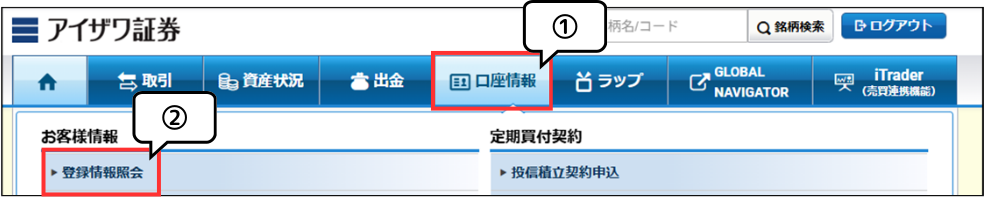
通常通りログイン後、 ①口座情報 > ②登録情報照会 の順に押下してください。
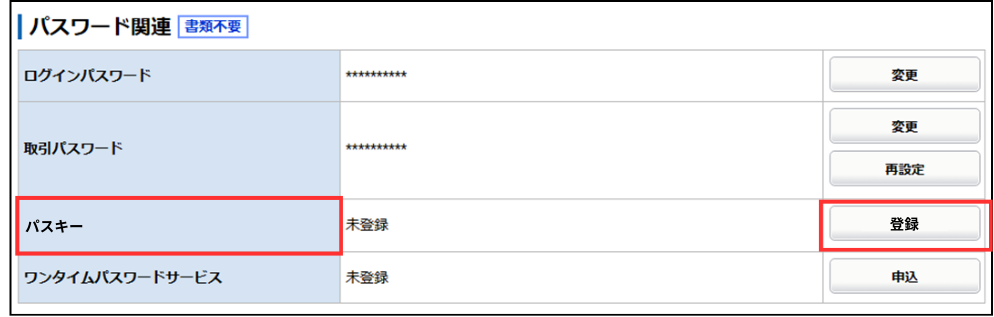
「パスワード関連」の項目に「パスキー」がございますので、横にある「登録」を押下してください。
登録に際して、「メール認証」もしくは「ワンタイムパスワード認証」を求められるので、コードを入力して認証を押下してください。
パスキー登録画面に変わりましたら、「登録」を押下してください。
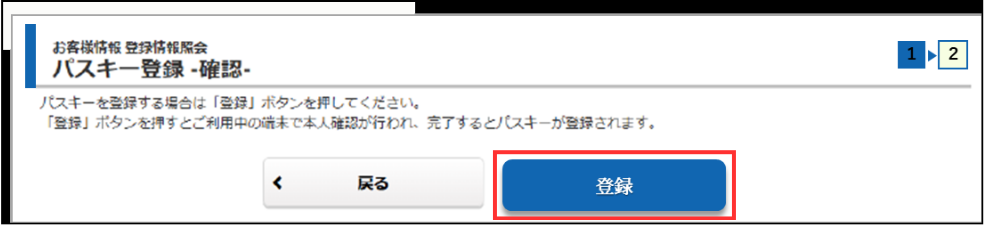
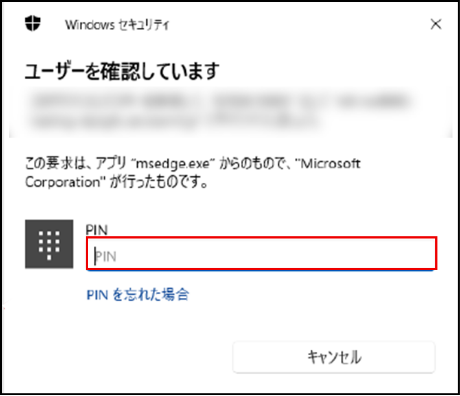
登録ボタン押下後、ご利用の端末でローカル認証(機器のロック解除機能)を求められます。
- あくまでも画像はイメージです。ご利用の端末の機種やOS、バージョン等によって表示画面等が異なる場合があります。
パソコンの場合(例)
スマートフォンの場合(例)
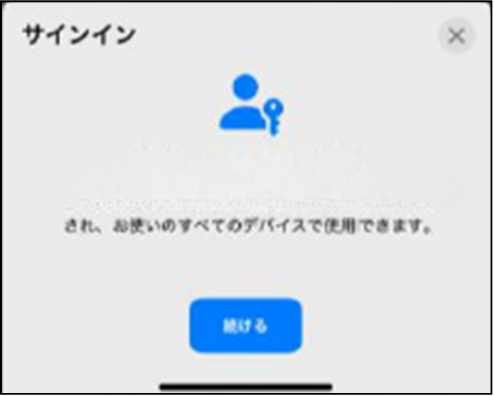
パスキー登録先情報が表示され、認証に成功するとパスキーが保存されます。画面が「 ‐受付‐ 」に切り替わっていれば登録完了です。

パスキー認証設定後
「パスキー認証」の登録完了後は、次回ログイン時よりログイン画面に「パスキーでログイン」ボタンがご利用いただけるようになります。
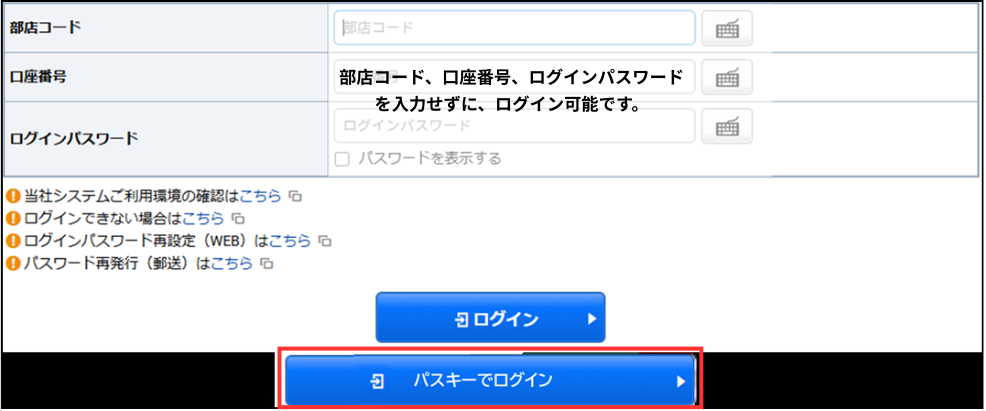
「パスキーでログイン」のボタンを押下後、認証画面が出ます。
- 複数のパスキーが登録されている場合は、選択の上認証します。
端末でローカル認証(顔認証、指紋認証、PINコード、パターン認証)を行うことでログインができます。
推奨環境はこちらをご確認ください
ブルートレード利用時におけるパスキー導入のお知らせ
クロスデバイス認証について
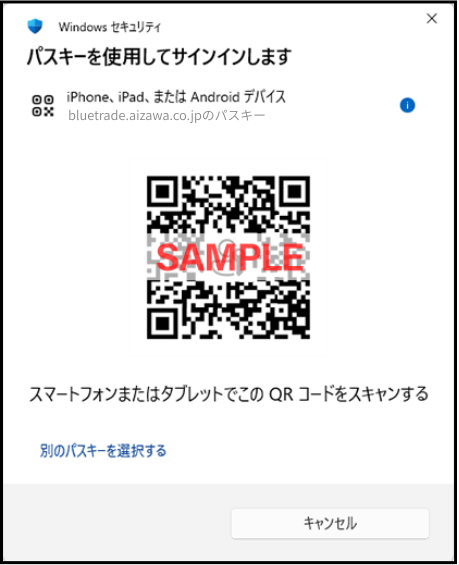
クロスデバイス認証とは、パスキー登録をしたスマートフォンを用いて、PCなど別の端末からログインする仕組みです。PC上に表示された二次元コードをスマートフォンで読み取り、認証を完了させます。
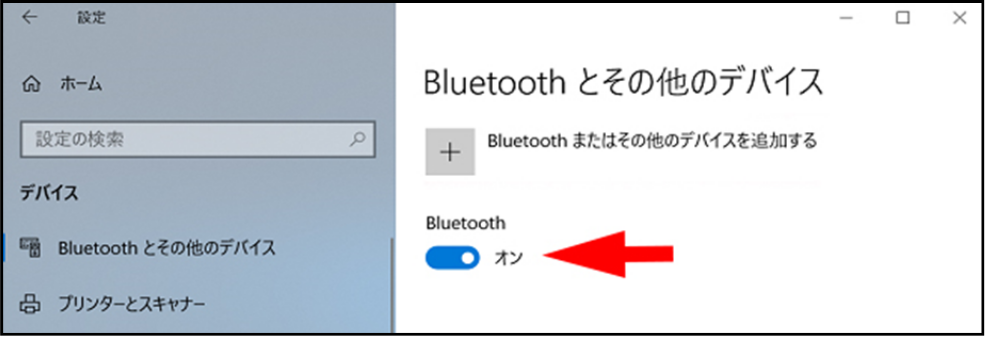
Bluetoothがオンになっているかご確認ください。
- Bluetooth機能が利用できない端末ではクロスデバイス認証はご利用いただけません。
Windows>設定>デバイス(またはBluetoothとその他のデバイス)と進んでいただきBluetoothがオンとなっているかご確認ください(オフの場合はオンにしてください)。
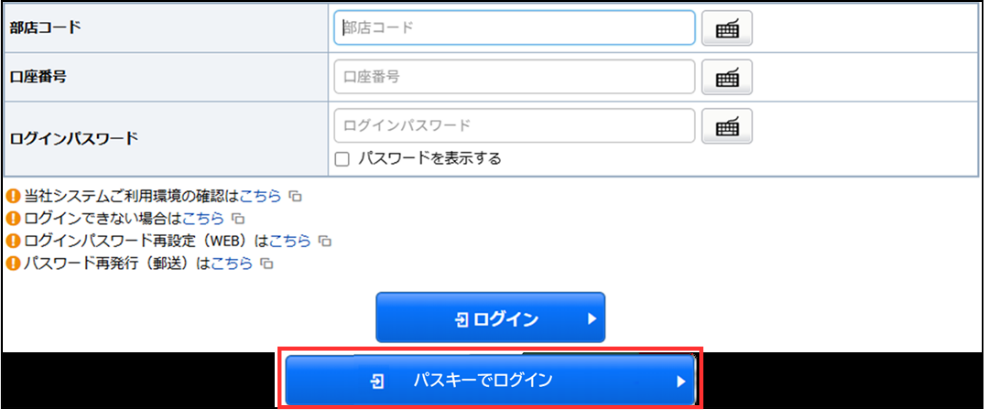
「パスキーでログイン」を押下してください。
「iPhone、iPad、またはAndroidデバイス」を選択してください。
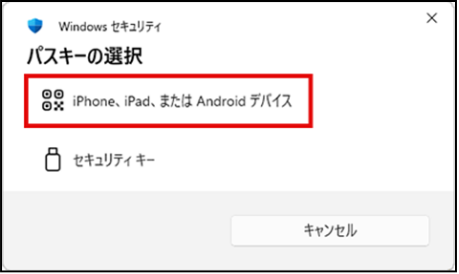
表示されたコードをスマートフォン等でスキャンして、認証を行ってください。
お問合せ
当社インターネットでのパスキーの設定やパスキー認証によるログイン方法等、インターネット操作に関してご不明な点等がございましたら、お使いの端末名(パソコン、スマートフォン、タブレットの機種名)、OSのバージョンをお手元にご用意のうえ、下記専用ダイヤルまでご連絡ください。
| 専用フリーダイヤル |
0120-953-405 【受付時間】平日 8:30~17:00 |
|---|
 お近くの店舗を探す
 お問合せフォーム
